
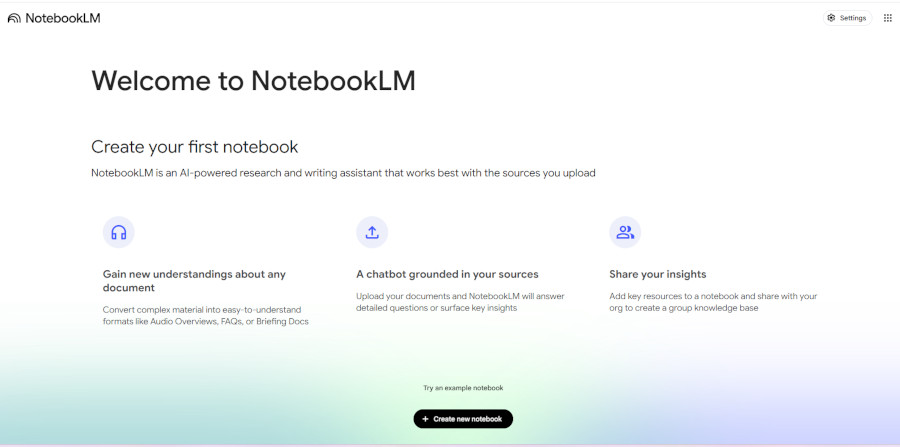
در دنیای امروز که با حجم عظیمی از اطلاعات روبرو هستیم، مدیریت، تحلیل و استفاده بهینه از این دادهها به یک چالش تبدیل شده است. گوگل با معرفی ابزار هوش مصنوعی NotebookLM، گامی نو در جهت تسهیل این فرآیند برداشته است. این دستیار تحقیقاتی و نوشتاری شخصیسازیشده، به شما کمک میکند تا از منابع خودتان به شکلی هوشمندانه بهره ببرید. در این مقاله، به صورت جامع و کاربردی به آموزش NotebookLM میپردازیم، قابلیتهای آن را بررسی میکنیم و نکات کلیدی را برای استفاده بهینه از این ابزار قدرتمند با شما در میان میگذاریم. با هوشی همراه باشید تا با قدرت این ابزار آشنا شوید و آن را در پروژههای خود به کار گیرید.
NotebookLM دقیقاً چه کاری میکند؟
NotebookLM که پیشتر با نام Project Tailwind شناخته میشد، یک دستیار تحقیقاتی و نوشتاری مبتنی بر هوش مصنوعی است که توسط گوگل توسعه داده شده است. تفاوت اصلی آن با چتباتهای عمومی مانند مدلهای زبانی بزرگ (LLM) در این است که NotebookLM بر اساس منابع و اسنادی که شما در اختیارش قرار میدهید، عمل میکند. به عبارت دیگر، این ابزار دانش خود را از محتوای بارگذاریشده توسط شما کسب میکند و به سوالاتتان پاسخ میدهد، خلاصهسازی انجام میدهد و حتی به شما در تولید محتوای جدید کمک میکند، آن هم کاملاً متکی بر اطلاعاتی که شما تعیین کردهاید. این ویژگی، آن را به یک ابزار هوش مصنوعی ایدهآل برای دانشجویان، محققان، نویسندگان و هر کسی که با حجم زیادی از اطلاعات متنی سروکار دارد، تبدیل کرده است. با استفاده از NotebookLM، میتوانید درک عمیقتری از مطالب خود پیدا و زمان کمتری را صرف جستجو و سازماندهی اطلاعات کنید. برای توسعهدهندگان و مدیران محصول، این قابلیت میتواند در تحلیل مستندات فنی، گزارشهای بازار و حتی فیدبک کاربران بسیار مفید باشد.
اگر به دنبال ابزاری هستید که بتواند همین کارکرد را با قابلیتهای بیشتر و تمرکز بر زبان فارسی ارائه دهد، میتوانید از پلتفرم هوشی استفاده کنید. هوشی با ارائه ایجنتهای هوش مصنوعی قدرتمند و قابلیتهای سفارشیسازی، به شما امکان میدهد تا دستیارهای هوشمند خود را برای تحلیل و تولید محتوا بر اساس دادههای اختصاصیتان بسازید و حتی از طریق API هوشی، آنها را در سیستمهای خود ادغام کنید.
شروع کار با هوش مصنوعی NotebookLM
شروع کار با هوش مصنوعی NotebookLM نیاز به مراحل پیچیدهای ندارد. این ابزار تحت وب عمل میکند و تنها چیزی که نیاز دارید یک حساب کاربری گوگل است.
- دسترسی به NotebookLM: ابتدا باید به وبسایت رسمی NotebookLM به آدرس notebooklm.google.com مراجعه کنید.
- ورود به حساب کاربری: با استفاده از حساب کاربری گوگل شخصی خود وارد شوید. ثبت نام کاملا رایگان است. (توجه داشته باشید که ممکن است برای دسترسی در برخی مناطق نیاز به استفاده از ابزارهای تغییر IP داشته باشید.)
- ایجاد نوت بوک جدید: پس از ورود، با صفحهای روبرو میشوید که میتوانید نوتبوکهای جدید ایجاد کنید. گزینه “New Notebook” یا “Create Notebook” را انتخاب کنید.
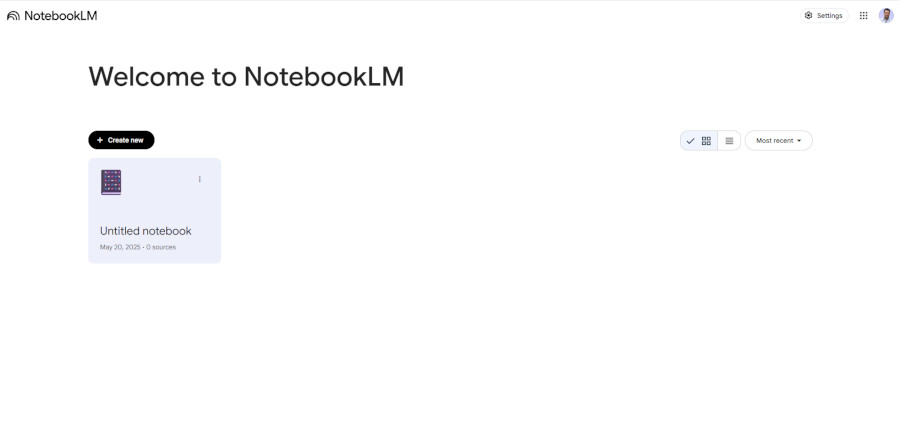
نحوه کار با NotebookLM: راهنمای مرحله به مرحله
پس از ایجاد نوت بوک، وقت آن رسیده است که اطلاعاتتان را وارد کنید. آموزش NotebookLM بهصورت مرحلهبهمرحله شامل افزودن منابع و سپس تعامل با هوش مصنوعی بر اساس آن منابع است.
افزودن منابع
در نوت بوک جدید خود، گزینه “Add source” را مشاهده میکنید. NotebookLM از انواع مختلفی از فایلها و منابع پشتیبانی میکند که شامل موارد زیر هستند:
- فایلهای PDF، متنی (txt)، Markdown و فایلهای صوتی (مانند MP3)؛
- اسناد گوگل درایو مانند Google Docs و Google Slides؛
- لینک صفحات وب و ویدئوهای یوتیوب؛
- متنهایی که کپی کردهاید.
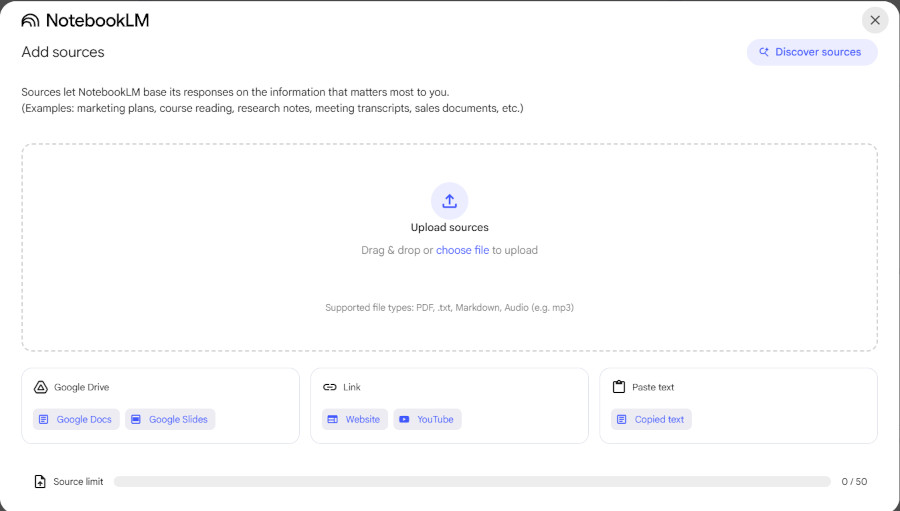
شما میتوانید فایلها را از کامپیوتر خود انتخاب یا با کشیدن و رها کردن آنها (Drag & Drop) به داخل صفحه، اضافه کنید. همچنین میتوانید لینکها را وارد کنید. علاوهبراین، اگر بهدنبال منابع مرتبط با موضوع نوت بوک خود هستید، میتوانید از گزینه “Discover sources” استفاده کنید. NotebookLM براساس محتوای موجود یا موضوعی که شما مشخص میکنید، منابع مرتبطی را از وب جستجو و پیشنهاد میدهد و میتوانید از میان آنها منابع مورد نیاز خود را انتخاب و به نوت بوک اضافه کنید. این قابلیت، استفاده از NotebookLM برای تحقیق را بسیار قدرتمند میکند.
آنالیز منابع
پس از اضافه کردن منابع، NotebookLM شروع به آنالیز آنها میکند. این فرایند ممکن است بسته به حجم منابع چند لحظه طول بکشد.
معرفی بخشهای محیط کاربری
پس از آنالیز، محیط NotebookLM معمولاً به سه بخش اصلی تقسیم میشود:
- پنل منابع (Sources Panel): در سمت چپ، فهرست منابعی که آپلود کردهاید نمایش داده میشود.
- پنل چت (Chat Panel): در وسط صفحه، میتوانید با هوش مصنوعی در مورد منابعتان گفتگو کنید، سؤال بپرسید و خلاصهها و نکات کلیدی را مشاهده کنید. در این بخش، سؤالات پیشنهادی نیز برای شروع تعامل نمایش داده میشود.
- پنل استودیو (Studio Panel): در سمت راست، ابزارهای خلاقانه NotebookLM برای تولید محتوا بر اساس منابع قرار دارد.
تعامل و پرسش و پاسخ
حالا میتوانید در پنل چت، شروع به پرسیدن سؤالات خود در مورد منابع آپلود شده کنید. برای مثال، میتوانید بپرسید «خلاصه این مقاله چیست؟» یا «نکات اصلی فصل سوم کتاب را بگو». NotebookLM پاسخها را بر اساس محتوای منابع شما تولید میکند و با ذکر منبع دقیق آنها را نمایش میدهد. این قابلیت، استفاده از NotebookLM را برای استخراج اطلاعات بسیار کارآمد میکند.
یادداشتبرداری هوشمند
میتوانید در حین مطالعه منابع یا در پاسخ به سؤالات، یادداشتبرداری کنید. NotebookLM در این زمینه نیز به شما کمک میکند و میتواند یادداشتهای شما را سازماندهی و بهبود بخشد. این بخشی از راهنمای استفاده از NotebookLM برای سازماندهی بهتر است.
این راهنمای مرحله به مرحله آموزش NotebookLM به شما کمک میکند تا با اصول اولیه نحوه کار با آن آشنا شوید. برای تجربه قابلیتهای مشابه با امکانات بومیسازی شده و پشتیبانی از زبان فارسی، میتوانید به پلتفرم هوشی مراجعه کنید و ایجنتهای هوش مصنوعی خود را بسازید.
قابلیتهای پیشرفته NotebookLM
NotebookLM تنها یک ابزار خلاصهسازی یا پرسش و پاسخ ساده نیست؛ این هوش مصنوعی قابلیتهای پیشرفتهای برای عمق بخشیدن به تعامل شما با اطلاعات ارائه میدهد. استفاده از NotebookLM فراتر از یک ابزار ساده است.
خلاصهسازی و تحلیل عمیق
این ابزار هوشمند میتواند خلاصههای دقیق و جامعی از یک یا چند سند ارائه دهد. این قابلیت برای مرور سریع حجم زیادی از اطلاعات یا درک نکات اصلی یک گزارش طولانی بسیار مفید است.
پاسخدهی دقیق با ذکر منبع
یکی از نقاط قوت اصلی آن، قابلیت پاسخدهی به سؤالات شما با ارجاع مستقیم به بخش مربوطه در اسناد منبع است. این ویژگی به شما امکان میدهد صحت اطلاعات را بررسی کنید و از اعتبار پاسخها مطمئن شوید.
جستجوی درونسندی هوشمند
NotebookLM به شما امکان میدهد در میان تمام منابع آپلود شدهتان به دنبال اطلاعات خاصی بگردید و ارتباط بین ایدهها را کشف کنید. حتی میتواند منابع مرتبط جدیدی را از وب پیشنهاد دهد. این بخش از NotebookLM برای پژوهشگران بسیار ارزشمند است.
تولید محتوا بر اساس منابع
در پنل استودیو، میتوانید انواع محتوا را بر اساس منابع خود تولید کنید، مانند راهنمای مطالعه، سند خلاصه، یا حتی FAQ (پرسشهای متداول). این قابلیتها فراتر از نحوه کار با NotebookLM به شکل ابتدایی هستند. برای مثال، یک مدیر محصول میتواند با بارگذاری مستندات محصول و گزارشهای بازخورد مشتریان، خلاصهای از مشکلات رایج یا ویژگیهای مورد درخواست کاربران را در قالب یک FAQ تولید کند.
ساخت پادکست با هوش مصنوعی NotebookLM
یکی از جذابترین و جدیدترین قابلیتهای این ابزار که در آموزش NotebookLM بررسی میکنیم، امکان تولید مرورهای صوتی (Audio Overviews) از محتوای منابع شماست. این قابلیت در واقع نسخه نهایی و توسعهیافتهای از امکان تولید پادکست از روی متون شماست که به شما اجازه میدهد متون خود را به یک گفتگوی صوتی تبدیل کنید که توسط دو میزبان هوش مصنوعی اجرا میشود. این مرورهای صوتی میتوانند بهعنوان اساس ساخت پادکست با NotebookLM یا تولید قطعات صوتی برای ارائهها و محتواهای دیگر مورد استفاده قرار گیرند. کیفیت صدای فارسی تولید شده توسط این ابزار در این بخش بسیار طبیعی و قابل قبول است.
برای ساخت پادکست با NotebookLM (یا همان تولید مرور صوتی) مراحل زیر را دنبال کنید:
- منابع مرتبط با موضوع پادکست خود را در یک نوت بوک آپلود کنید؛
- در پنل استودیو، به بخش Audio Overview بروید؛
- گزینه “Generate” را انتخاب کنید؛
- برای تولید صدای فارسی طبیعی و با کیفیت، لازم است در تنظیمات مربوط به این بخش، زبان خروجی را به فارسی تنظیم کنید. NotebookLM در تولید صدای فارسی عملکرد بسیار خوبی دارد و خروجی واقعاً طبیعی است؛
- این ابزار هوشمند یک گفتگوی صوتی بر اساس محتوای منابع شما ایجاد میکند.
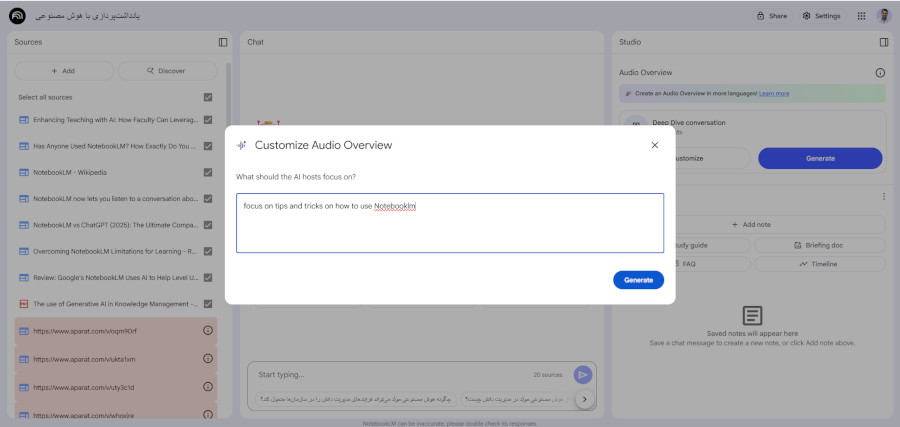
همچنین، نسخههای جدیدتر قابلیت تعامل صوتی با میزبانان هوش مصنوعی در حین گوش دادن به مرور صوتی را نیز اضافه کردهاند که در مرحله بتا قرار دارد. این به شما امکان میدهد در مورد محتوا سؤال بپرسید و پاسخ صوتی دریافت کنید. این بخش از آموزش NotebookLM نشاندهنده تواناییهای چندرسانهای این ابزار است.
مقایسه NotebookLM با نمونههای مشابه
در ادامه آموزش NotebookLM، آن را بهصورت جداگانه با پلتفرمهای محبوب دیگر مقایسه میکنیم تا بتوانید بهترین گزینه را برای نیازهای خود انتخاب کنید.
NotebookLM در مقابل Notion
پلتفرم Notion یک فضای کاری همهکاره با قابلیتهای گسترده برای مدیریت پروژه، پایگاه داده، یادداشتبرداری و همکاری تیمی است. قدرت Notion در انعطافپذیری و ساختاردهی اطلاعات به شیوههای متنوع است.
NotebookLM تمرکز اصلی آن بر تعامل هوشمند با اسناد و منابعی است که شما بارگذاری میکنید. این یک دستیار تحقیق و نوشتن مبتنی بر AI است، نه یک سیستم مدیریت اطلاعات جامع. آموزش NotebookLM برای کسانی که میخواهند عمیقاً با محتوای خود کار کنند مفیدتر است.
NotebookLM در مقابل Evernote
پلتفرم Evernote یک ابزار کلاسیک و قدرتمند برای یادداشتبرداری، جمعآوری اطلاعات از وب و سازماندهی ایدهها است. Evernote برای بایگانی و دسترسی سریع به یادداشتها عالی است.
NotebookLM فراتر از یادداشتبرداری ساده عمل میکند و با استفاده از هوش مصنوعی، به تحلیل و فهم محتوای شما کمک میکند. Evernote اطلاعات را ذخیره میکند، NotebookLM به شما در درک آنها یاری میرساند.
NotebookLM در مقابل مدلهای زبانی بزرگ (LLM) عمومی
مدلهای زبانی بزرگ و عمومی مانند آنهایی که در سرویسهای چتبات عمومی استفاده میشوند، میتوانند در مورد طیف وسیعی از موضوعات گفتگو کنند، محتوا تولید کنند و به سوالات پاسخ دهند. دانش آنها بر اساس دادههای عظیمی که با آن آموزش دیدهاند، شکل گرفته و گاهی ممکن است اطلاعات نادرست یا “توهم” (Hallucination) تولید کنند.
NotebookLM همیشه به منابعی که شما ارائه میدهید “زمینگیر” (Grounded) است. این یعنی پاسخها و تحلیلهایش محدود به اطلاعات موجود در اسناد شماست و احتمال ارائه اطلاعات بیربط یا نادرست به شدت کاهش مییابد. این مهمترین تمایز در نحوه کار با NotebookLM نسبت به چتباتهای عمومی است. برای کاربرانی که نیاز به دقت بالا و ارجاع به منابع مشخص دارند، این ویژگی حیاتی است.
NotebookLM در مقابل Obsidian
پلتفرم Obsidian یک پایگاه دانش شخصی قدرتمند است که بر اساس فایلهای Markdown محلی کار میکند و تمرکز زیادی بر ایجاد ارتباط بین یادداشتها (Backlinking) و ساخت یک “مغز دوم” دارد.
NotebookLM مبتنی بر ابر (Cloud-based) است و قدرت اصلی آن در موتور هوش مصنوعی گوگل برای پردازش و فهم زبان طبیعی در اسناد شما نهفته است، نه لزوماً در ساختاردهی شبکهای دانش.
در ادامه آموزش NotebookLM و برای درک بهتر تفاوتهای این ابزارها، جدول زیر را مشاهده کنید:
| ویژگی | NotebookLM | Notion | Evernote | LLM عمومی | Obsidian |
|---|---|---|---|---|---|
| کارکرد اصلی | دستیار تحقیق و نوشتن مبتنی بر منابع شما | فضای کاری همهکاره، مدیریت پروژه، پایگاه داده | یادداشتبرداری، آرشیو و سازماندهی اطلاعات | چتبات هوش مصنوعی عمومی | پایگاه دانش شخصی، مدیریت یادداشت متصل |
| منبع اطلاعات | اسناد و منابع بارگذاریشده توسط کاربر | ورودی کاربر، پایگاه دادههای داخلی، وب کلیپر | ورودی کاربر، وب کلیپر | دادههای عظیم از پیش آموزشدادهشده | فایلهای Markdown محلی کاربر |
| تعامل با AI | پرسش و پاسخ، خلاصهسازی، تولید محتوا بر اساس منابع | محدود به قابلیتهای AI جانبی (در صورت وجود) | جستجوی هوشمند در یادداشتها | گفتگوی آزاد در هر موضوعی | عمدتاً غیر AI، مگر با پلاگین |
| ایدهآل برای | تحلیل عمیق اسناد، تحقیق مستند، تولید محتوای مبتنی بر منبع | سازماندهی جامع اطلاعات و پروژهها، همکاری | جمعآوری و دسترسی سریع به یادداشتها و ایدهها | طوفان فکری، تولید محتوای خلاق عمومی، پاسخ به سوالات عمومی | ساخت “مغز دوم”، اتصال ایدهها، کنترل کامل بر دادهها |
بهطور خلاصه، در حالی که Notion و Evernote ابزارهای عمومی یادداشتبرداری و سازماندهی هستند، LLMهای عمومی چتباتهای عمومی هستند و Obsidian یک ابزار مدیریت دانش محلی، NotebookLM یک ابزار تخصصی مبتنی بر هوش مصنوعی برای تحلیل و تعامل عمیق با مجموعهای مشخص از اسناد شماست. این مقایسه به شما دید بهتری برای استفاده از NotebookLM در سناریوهای مختلف میدهد.
ترفندها و نکات مهم در استفاده از NotebookLM
برای اینکه بیشترین بهره را از این دفترچه هوشمند گوگل ببرید، به این نکات توجه کنید:
- کیفیت منابع ورودی، کلید کیفیت خروجی: هرچه منابعی که به NotebookLM میدهید دقیقتر، مرتبطتر و باکیفیتتر باشند، نتایج بهتری دریافت خواهید کرد. از بارگذاری اسناد نامرتبط یا حاوی اطلاعات متناقض زیاد خودداری کنید.
- سوالات دقیق و هوشمندانه بپرسید: به جای پرسیدن سوالات خیلی کلی، سعی کنید سوالات مشخصتری مطرح کنید. مثلا به جای “در مورد X به من بگو”، بپرسید: “مهمترین چالشهای پیادهسازی X طبق مقاله Y چیست؟” این به هوش مصنوعی کمک میکند پاسخهای متمرکزتری ارائه دهد. آموزش NotebookLM موثر، شامل یادگیری نحوه صحیح سوال پرسیدن است.
- از “Source Guide” غافل نشوید: راهنمای منبع که به طور خودکار برای هر سند ایجاد میشود، میتواند دید اولیه خوبی نسبت به محتوا و سوالات احتمالی به شما بدهد.
- ترکیب با سایر ابزارها: NotebookLM قرار نیست جایگزین تمام ابزارهای شما شود. میتوانید از آن در کنار ابزارهای یادداشتبرداری دیگر، نرمافزارهای مدیریت مراجع، یا ویرایشگرهای متن استفاده کنید.
- همیشه خروجیها را بررسی کنید: با وجود دقت بالای NotebookLM، همیشه توصیه میشود خروجیهای تولید شده توسط هوش مصنوعی را بازبینی و صحتسنجی کنید، به خصوص اگر برای مقاصد حساس استفاده میشوند.
چرا هوشی؟
در حالی که NotebookLM ابزاری قدرتمند برای تعامل با منابع شماست، هوشی پلتفرمی جامعتر برای توسعهدهندگان و مدیران محصول ارائه میدهد. با هوشی، شما میتوانید ایجنتهای هوش مصنوعی سفارشیسازی شده خود را بسازید که دقیقاً بر اساس نیازهای کسبوکار شما عمل کنند. هوشی با ارائه API قدرتمند، امکان ادغام هوش مصنوعی در محصولات و سرویسهای شما را فراهم میکند. همچنین، هوشی با تمرکز بر زبان فارسی و ارائه مدلهای بهینهسازی شده برای این زبان، تجربهای روان و کارآمد را برای کاربران ایرانی فراهم میآورد. شفافیت در مدیریت هزینهها و بیلینگ، یکی دیگر از مزایای کلیدی هوشی است که به شما امکان میدهد با اطمینان خاطر از خدمات هوش مصنوعی استفاده کنید.