
دنیای طراحی گرافیک و ویرایش تصویر با ورود هوش مصنوعی دچار تحولات عظیمی شده است. اکنون، ابزارهای قدرتمندی در دسترس هستند که به کاربران امکان میدهند با سرعت و خلاقیت بینظیری، از تبدیل متن به تصویر گرفته تا ترکیب چندین عکس و ایجاد جلوههای ویژه، آثار هنری خیرهکنندهای خلق کنند. در این مقاله، به بررسی یکی از برجستهترین این ابزارها، یعنی قابلیتهای هوش مصنوعی در فتوشاپ، میپردازیم و نحوه استفاده از آن را گامبهگام آموزش میدهیم. همچنین، به شما نشان خواهیم داد که چگونه میتوانید با استفاده از پلتفرمهایی مانند هوشی، فراتر از ابزارهای آماده، به قابلیتهای پیشرفتهتر هوش مصنوعی دسترسی پیدا کنید و با ساخت توکن API یا ایجنتهای کدنویسی، پروژههای خود را به سطح جدیدی ارتقا دهید.
هوش مصنوعی فتوشاپ چگونه کار میکند؟
این ابزار قدرتمند بر پایه الگوریتمهای پیشرفته و حجم عظیمی از دادههای بصری کار میکند. برای مثال، زمانی که از قابلیت Generative Fill (پر کردن مولد) استفاده میکنید، هوش مصنوعی کل تصویر شما را تحلیل کرده و با بهرهگیری از دانش خود، نزدیکترین و مرتبطترین عناصر را برای تکمیل یا تغییر تصویر پیشنهاد میدهد. نکته جذاب اینجاست که شما نیازی به صرف زمان و انرژی زیاد برای تولید تصاویر خلاقانه، گسترش فضای عکس یا جایگذاری المانهای جدید ندارید؛ کافیست ایده خود را به صورت متنی وارد کرده و با یک کلیک، شاهد خلق آن باشید.
هوش مصنوعی فتوشاپ از چندین مدل هوش مصنوعی برای تولید عکس، ویدیو و صدا بهره میبرد. برخی از این مدلها پیشرفتهتر هستند و خروجیهای واقعگرایانهتر یا دقیقتری بر اساس دستورات شما تولید میکنند که ممکن است نیازمند اشتراک باشند. اما مدلهای رایگان نیز با قابلیتهای چشمگیر در دسترس هستند.
راههای دسترسی به قابلیتهای هوش مصنوعی فتوشاپ
قابلیتهای هوش مصنوعی فتوشاپ در مجموعه Adobe Creative Cloud گنجانده شدهاند و با نصب نسخههای جدید فتوشاپ (از ۲۰۲۳ به بعد) در دسترس قرار میگیرند. اما راههای دیگری نیز برای استفاده از این امکانات وجود دارد:
- استفاده از وبسایت: یکی از سادهترین و رایگانترین روشها، استفاده مستقیم از وبسایت است. این روش برای همه در دسترس است و به شما امکان میدهد تا در گالری آنلاین آثار خلقشده توسط دیگران نیز جستجو کرده و ایده بگیرید.
- اپلیکیشن موبایل: نصب اپلیکیشن موبایل (اندروید یا iOS) نیز راه دیگری است که امکانات پایه را به صورت کامل در اختیارتان میگذارد.
تمام مراحلی که در ادامه آموزش میدهیم، در نسخه نصبی فتوشاپ و اپلیکیشن موبایل نیز مشابه هستند، با این تفاوت که ممکن است جایگاه گزینهها و تنظیمات کمی متفاوت باشد.
امکانات هوش مصنوعی فتوشاپ
در حال حاضر، این ابزار امکانات متنوعی را ارائه میدهد که همگی با دستورات متنی (Prompt) قابل اجرا هستند:
- Text to Image: تبدیل متن به عکس.
- Text to Video: تولید ویدیو از متن.
- Text to Vector: ساخت لوگو و تصاویر با فرمت SVG.
- Generate Sound Effect: تولید افکتهای صوتی.
- Text to Sound Effect: ساخت افکتهای صوتی از متن یا موزیک دلخواه.
- Generative Fill: حذف اشیا (شامل پسزمینهها) یا رنگآمیزی آنها.
- Text Effects: اعمال سبکها و بافتها روی متن.
- Generative Recolor: ساخت طیف رنگی از تصاویر برداری (Vector).
- Boards: کار کردن روی یک بورد واحد برای سازماندهی پروژهها.
ساخت عکس با هوش مصنوعی فتوشاپ در کامپیوتر
برای شروع کار، کافیست عبارت مربوط به ابزار هوش مصنوعی فتوشاپ را در گوگل جستجو کرده و وارد وبسایت آن شوید. صفحه اصلی ابزار شامل یک کادر برای نوشتن ایده شما به صورت توصیفی و کامل است.

به عنوان مثال، میتوانید دستوری مانند زیر را وارد کنید:
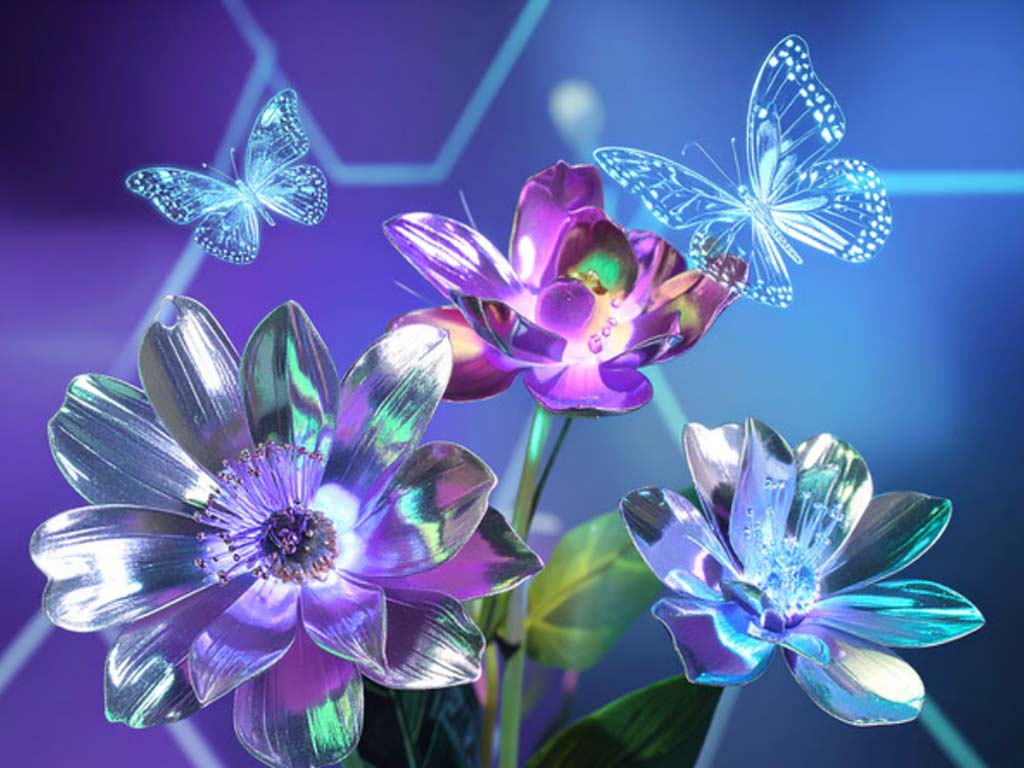
Create a floating digital garden where neon flower petals made of liquid metal open to reveal tiny holographic worlds inside each bloom, with translucent butterflies made of glowing code flying between them against a backdrop of softly pulsing geometric patterns.
ابزارهای سایت هوش مصنوعی فتوشاپ
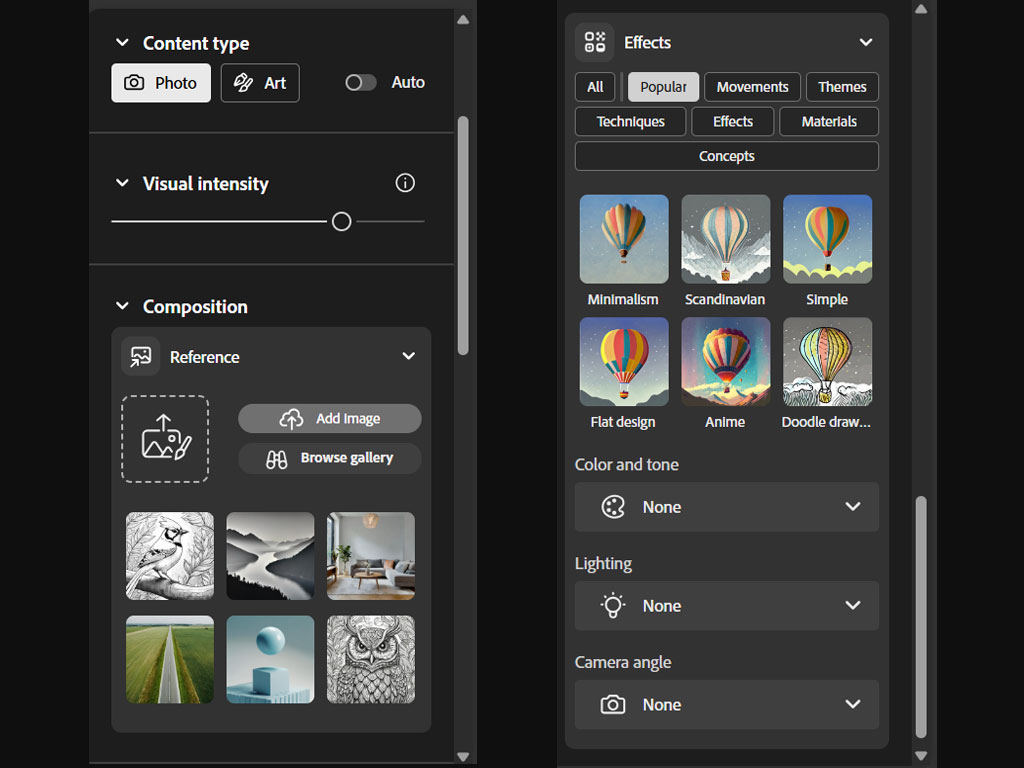
در پنل سمت چپ، تنظیمات دیگری وجود دارد که جزئیات تصویر را بدون نیاز به دستور مستقیم شما، افزایش میدهند:
- Visual Intensity: این گزینه خروجی را به دستور شما نزدیکتر میکند. هرچه نوار به سمت راست حرکت کند، خروجی دقیقتری خواهید داشت. اگر میخواهید ابزار از خلاقیت خود استفاده کند، نوار را در وسط یا متمایل به چپ نگه دارید.
- Composition: این بخش برای آپلود تصویر مرجع، تعیین سبک عکس، افکتها، رنگ و تن، نور و زاویه دوربین است.
ساخت تصاویر هنری و انتزاعی با هوش مصنوعی فتوشاپ
برای خلق آثار هنری، میتوانید از پنل سمت چپ و بخش Content Type، نوع تصویر را انتخاب کنید. گزینه Photo برای ساخت عکسهای واقعی و گزینه Art برای تصاویر هنری و انتزاعی به کار میرود. برای ساخت هنرهای گرافیکی، روی Art کلیک کرده و یک پرامپت دقیق شامل جزئیاتی مانند رنگ، نور، پسزمینه و تناژ رنگی بنویسید. حتماً یک عکس گرافیکی باکیفیت را به عنوان Reference به آن بدهید تا خروجی مورد نظر را دریافت کنید؛ در غیر این صورت، ممکن است یک عکس واقعگرایانه ساخته شود.
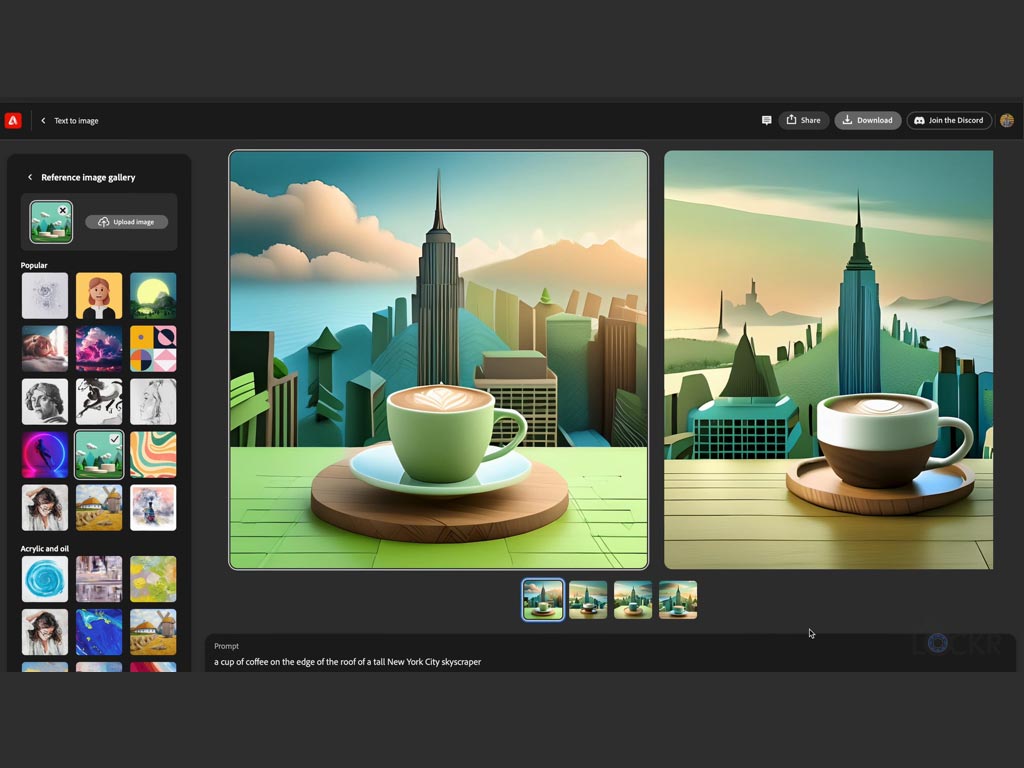
فعالسازی هوش مصنوعی فتوشاپ در نرمافزار
برای استفاده از قابلیتهای هوش مصنوعی در فتوشاپ (نسخه ۲۰۲۳ به بعد)، نیازی به نصب جداگانه نیست؛ این قابلیتها به صورت خودکار با نصب فتوشاپ در دسترس قرار میگیرند. برای فعالسازی، باید حتماً یک محدودهای از عکس را با ابزارهای Selection مانند Marquee و Lasso انتخاب کنید تا نوار ابزار هوش مصنوعی ظاهر شود. سپس، دستور خود را در کادر مربوطه نوشته و روی Generate کلیک کنید. معمولاً سه تصویر به عنوان خروجی ارائه میشود که با کلیک روی هرکدام، اعمال خواهد شد.
نکات مهم:
- برای کارکرد صحیح، اتصال به اینترنت و VPN (در صورت نیاز) ضروری است، زیرا این ابزار به صورت آنلاین عمل میکند.
- هوش مصنوعی هنوز در مواجهه با جزئیات پیچیده مانند چهره و اعضای بدن انسان ممکن است دچار خطا شود. در چنین شرایطی، سعی کنید چندین دستور را امتحان کرده و توضیحات دقیقتری ارائه دهید.
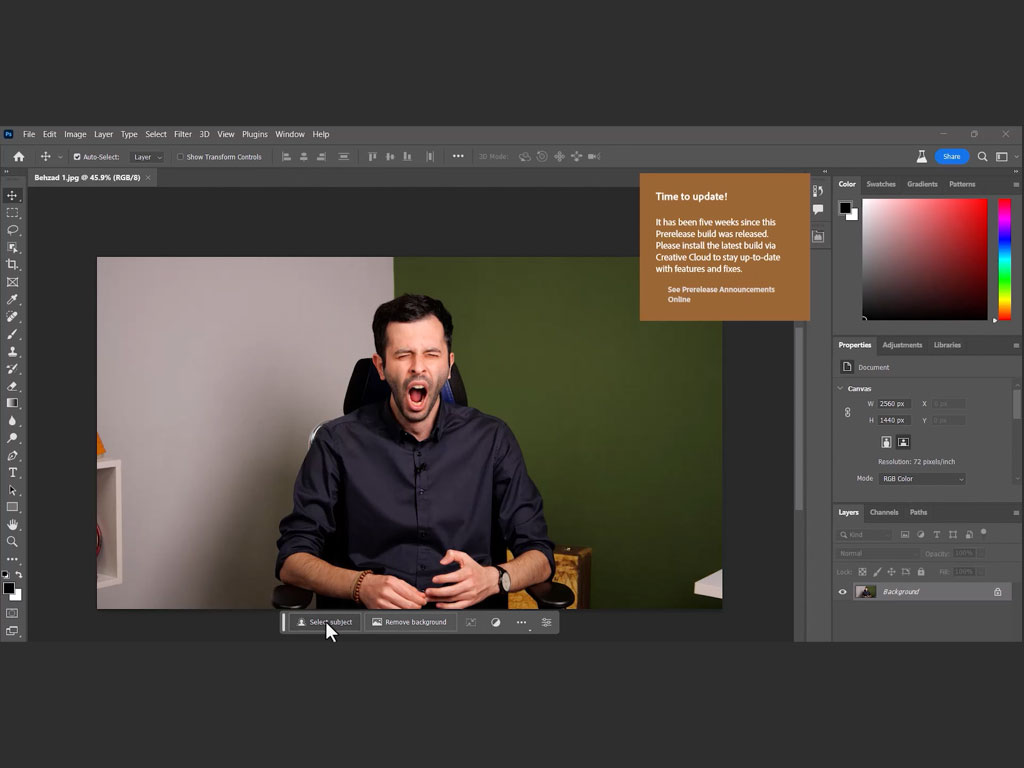
استفاده از Generative Fill در فتوشاپ
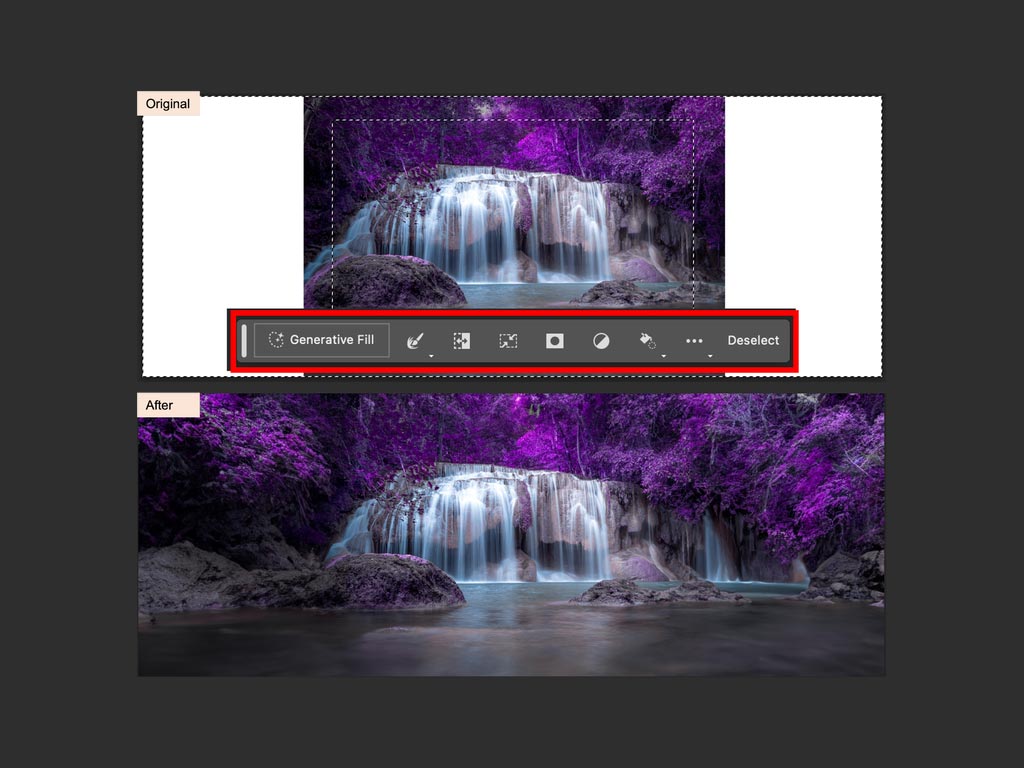
قابلیت Generative Fill به شما امکان میدهد تا یک محدوده را انتخاب کرده و با وارد کردن دستور متنی، آن محدوده را با محتوای جدید پر کنید. برای این کار، از ابزارهایی مانند Selection Brush Tool استفاده کرده و محدوده مورد نظر را انتخاب کنید. پس از انتخاب، دکمه Generative Fill ظاهر میشود. با کلیک بر روی آن، کادر پرامپت باز شده و میتوانید شرح دهید که چه المان یا صحنهای را میخواهید اضافه کنید. هرچه متن توصیفیتر باشد، خروجی دقیقتری خواهید داشت.
سه خروجی پیشنهادی ارائه میشود که میتوانید با استفاده از فلشهای جهتدار، بهترین گزینه را روی تصویر اعمال کنید. این خروجیها به صورت یک لایه جدید با ماسک در پنل Layers اضافه میشوند و در پنل Variations نیز ذخیره میگردند.
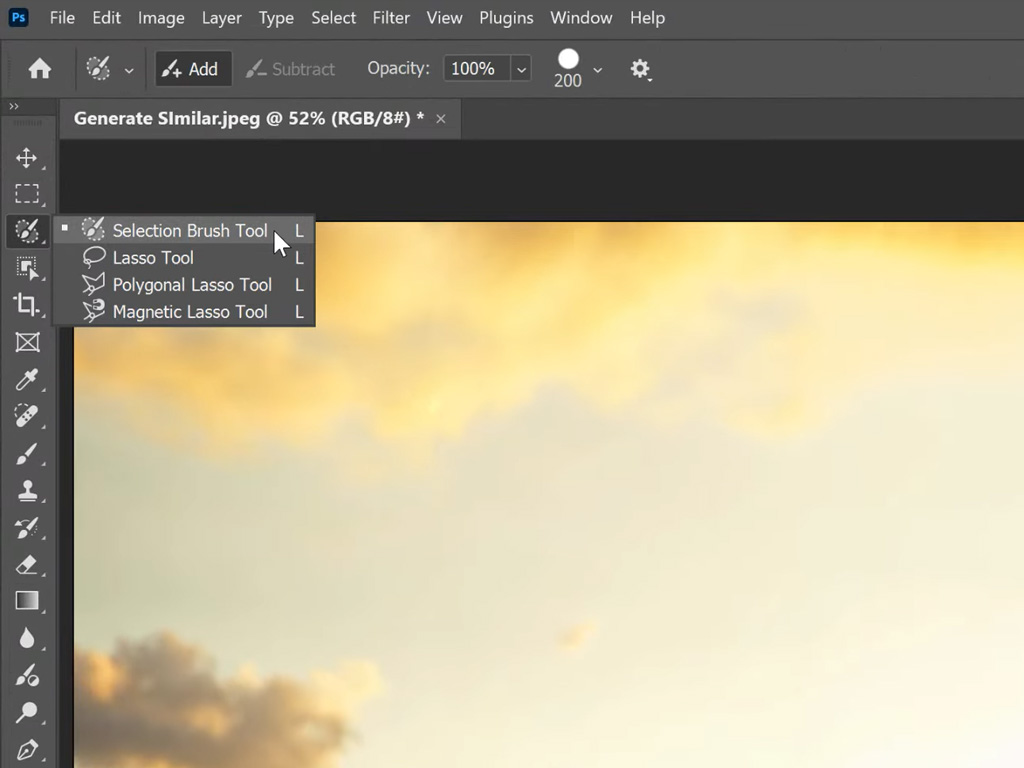
نکات مهم برای ساخت عکسهای حرفهای با هوش مصنوعی فتوشاپ
برای دستیابی به بهترین نتایج، رعایت نکات زیر ضروری است:
- تنظیم پارامترها: قبل از نوشتن پرامپت، حتماً نوع تصویر، استایل، افکت، نور و تناژ رنگی را از پنل سمت چپ (در وبسایت) یا نوار پایینی (در اپلیکیشن) مشخص کنید.
- توصیف دقیق: موضوع، زمینه، پسزمینه، پرسپکتیو، رنگها، فضا، نور و سبک را به دقت توصیف کنید.
- استفاده از کلمات احساسی: برای جذابتر کردن تصویر، از کلماتی که احساسات را برمیانگیزند (مانند عشق، ملایم، بازیگوش برای تصاویر دلگرمکننده؛ یا قدرتمند، قوی، نشاطآور برای تصاویر الهامبخش) استفاده کنید.
- بهرهگیری از تنظیمات و رفرنس: از تمام تنظیمات موجود برای تولید عکس استفاده کنید. اگر تصویر نمونه دارید، آن را به عنوان رفرنس به هوش مصنوعی بدهید تا در توصیف متنی صرفهجویی کنید.
دستورالعمل هوش مصنوعی فتوشاپ برای ساخت بهترین عکسها
دفترچه راهنمای پرامپتنویسی هوش مصنوعی فتوشاپ یک فرمول جامع برای توصیف دقیق عکسها ارائه میدهد: «توصیف هرچه جزئیتر، خروجی دقیقتر.» این فرمول شامل پارامترهای زیر است که بهتر است به ترتیب نوشته شوند:
- Image type: (مثلاً illustration, magazine-style image, panoramic image)
- Subject: (مثلاً animal با تشریح سایز، رنگ، حالت؛ person با توصیف دقیق اجزای صورت، بدن، احساس؛ building با تشریح معماری، متریال، دکور)
- Action: (مثلاً Walking, jumping, flying)
- Angle: (مثلاً Portrait, Bird’s eye, side profile, landscape shot)
- Lighting: (مثلاً Soft light, dark, exposed)
- Background: (مثلاً Butterflies flying in the background, a soft focus background, context)
- Color palette: (مثلاً Warm tones, pastels, black and white)
- Style: (مثلاً Cinematic, realism, hyper-realistic photography, product feature, atmosphere)
چرا هوشی؟
در حالی که ابزارهایی مانند هوش مصنوعی فتوشاپ قابلیتهای فوقالعادهای را ارائه میدهند، پلتفرمهایی مانند هوشی به شما این امکان را میدهند که فراتر از ابزارهای آماده قدم بگذارید. با هوشی، میتوانید به صورت شفاف و با کنترل کامل بر روی هزینهها، به پیشرفتهترین مدلهای هوش مصنوعی دسترسی پیدا کنید. با ساخت یک توکن API، میتوانید هوش مصنوعی را به صورت مستقیم در پروژههای خود ادغام کنید، ایجنتهای کدنویسی هوشمند بسازید و از قابلیتهای بینظیر هوش مصنوعی برای اتوماسیون وظایف، تحلیل دادهها و خلق محتوای پیشرفته بهرهمند شوید. داشبورد هوشی به شما امکان میدهد تا مصرف و هزینههای خود را به دقت مدیریت کنید و با بیلینگ شفاف، همیشه از میزان استفاده خود آگاه باشید. همین امروز به هوشی بپیوندید و پتانسیل واقعی هوش مصنوعی را در پروژههای خود آزاد کنید.
سوالات متداول درباره هوش مصنوعی فتوشاپ
-
آیا برای استفاده از هوش مصنوعی فتوشاپ نیاز به اینترنت دارم؟بله، قابلیتهای هوش مصنوعی فتوشاپ، چه در نسخه نرمافزاری و چه در نسخه وب، به صورت آنلاین کار میکنند و برای دسترسی به آنها نیاز به اتصال اینترنت دارید.
-
آیا هوش مصنوعی فتوشاپ رایگان است؟برخی از مدلها و قابلیتهای پایه هوش مصنوعی فتوشاپ به صورت رایگان در دسترس هستند، اما برای دسترسی به مدلهای پیشرفتهتر و امکانات کاملتر، ممکن است نیاز به اشتراک در سرویسهای Adobe Creative Cloud داشته باشید.
-
چگونه میتوانم بهترین نتیجه را از پرامپتهای هوش مصنوعی فتوشاپ بگیرم؟برای بهترین نتیجه، پرامپتهای خود را تا حد امکان دقیق و توصیفی بنویسید. جزئیاتی مانند نوع تصویر، سوژه، اکشن، زاویه دید، نورپردازی، پسزمینه، پالت رنگی و سبک را مشخص کنید. همچنین، استفاده از تصاویر مرجع میتواند به هوش مصنوعی کمک کند تا خروجی مورد نظر شما را تولید کند.