

ویدیوهای ارائه و گزارشهای سازمانی روزبهروز جایگاه مهمتری در دنیای دیجیتال مارکتینگ و ارتباطات داخلی شرکتها پیدا میکنند. اما ساخت یک ویدیوی حرفهای معمولاً به زمان زیاد، مهارتهای تدوین و ابزارهای پیچیده نیاز دارد. گوگل برای پاسخ به این نیاز، ابزار هوشمند جدید خود با نام گوگل ویدز (Google Vids) را معرفی کرده است.
در این مقاله به طور کامل بررسی میکنیم که گوگل ویدز چیست؟ چه قابلیتهایی دارد، چگونه میتوان با آن ویدیو ساخت و چرا کاربران ایرانی در استفاده از آن با چالشهایی مواجه هستند. همچنین در ادامه، نحوه ساخت ویدیو با پلتفرم هوش مصنوعی هوشی را آموزش داده و آن را با گوگل ویدز مقایسه خواهیم کرد.
گوگل ویدز چیست؟
گوگل ویدز (Google Vids) یکی از جدیدترین برنامههای اضافه شده به مجموعه Google Workspace است که با بهرهگیری از قدرت هوش مصنوعی Gemini توسعه یافته است. این ابزار به کاربران این امکان را میدهد که بدون نیاز به دانش قبلی در زمینه تدوین ویدیو، فایلهای متنی، اسلایدها و گزارشهای خود را به ویدیوهای داستانی (استوریبورد) و جذاب تبدیل کنند.
گوگل ویدز همان نقشی را که Google Docs برای متن و Google Slides برای ارائهها ایفا میکند، در دنیای ویدیوهای کاری برعهده دارد؛ یعنی ابزاری مبتنی بر وب، با قابلیت همکاری آنلاین (Collaboration) و هوشمند برای تولید محتوای ویدیویی سازمانی.
قابلیتها و ویژگیهای کلیدی Google Vids
گوگل ویدز فراتر از یک ویرایشگر ویدیویی ساده عمل میکند. مهمترین ویژگیهای این ابزار عبارتند از:
- تولید استوریبورد هوشمند (Help me create a video): کافی است موضوع یا متن سند خود را به آن بدهید تا هوش مصنوعی سناریو، اسلایدها، متن گوینده و ویدیوهای آرشیوی مرتبط را به صورت خودکار پیشنهاد دهد.
- تبدیل اسناد به ویدیو (Docs to Video): امکان تبدیل مستقیم فایلهای Google Docs و PDF به ویدیوهای خلاصهشده.
- ضبط تصویر خود و صفحه نمایش (Screen & Webcam Recorder): ابزاری عالی برای ساخت ویدیوهای آموزشی و دموی محصولات.
- استودیو ضبط گوینده و Teleprompter: داشتن یک تلهپرامپتر داخلی که هنگام ضبط ویدیو، متن سناریو را جلوی چشم شما حرکت میدهد تا بدون فراموشی صحبت کنید.
- همکاری تیمی همزمان (Real-time Collaboration): مانند تمام ابزارهای Workspace، اعضای تیم میتوانند همزمان روی یک ویدیو کامنت بگذارند و آن را ویرایش کنند.
- دسترسی به استوکهای ویدیویی و صوتی گوگل: بانک گستردهای از ویدیوها، تصاویر و موزیکهای بدون کپیرایت.
برای توسعهدهندگان و مدیران محصول، استفاده از چنین ابزارهایی میتواند در ساخت دموهای محصول یا ویدیوهای آموزشی بسیار مفید باشد. با این حال، اگر به دنبال راهحلهای بومیتر و با پشتیبانی قویتر از زبان فارسی هستید، هوشی میتواند گزینهای ایدهآل باشد.
آیا گوگل ویدز رایگان است؟
یکی از سوالات پرتکرار کاربران این است که آیا گوگل ویدز رایگان است و شرایط دسترسی به آن چگونه است؟
هزینه Google Vids و پلنهای دسترسی
گوگل ویدز یک نرمافزار کاملاً جداگانه نیست؛ بلکه بخشی از سرویس Google Workspace است.
- حسابهای سازمانی و آموزشی (Workspace): این ابزار برای مشترکین پلنهای Google Workspace (مانند Business، Enterprise و Education) فعال است.
- حسابهای شخصی و رایگان (Personal Gmail): گوگل در آپدیتهای جدید، امکان تست و ساخت ویدیوهای ۱۰۸۰p بر پایه مدلهای Gemini را به صورت محدود یا آزمایشی برای حسابهای عمومی نیز در دسترس قرار داده است، اما دسترسی کامل و تجاری آن نیازمند اشتراک Workspace یا پلنهای Gemini Advanced میباشد.
نحوه فعالسازی و ورود به گوگل ویدز
برای ورود به گوگل ویدز نیازی به نصب هیچ برنامهای ندارید. کافی است مراحل زیر را دنبال کنید:
- وارد حساب گوگل (Google Account) خود شوید.
- به آدرس رسمی docs.google.com/videos مراجعه کنید یا از طریق Google Drive، روی گزینه
New > Google Vidsکلیک کنید. - اگر حساب شما دسترسی داشته باشد، داشبورد Google Vids باز میشود.
آموزش ساخت ویدیو با گوگل ویدز (قدم به قدم)
ساخت ویدیو در گوگل ویدز بسیار سریع و ساده است. ابتدا با محیط آن آشنا شویم:
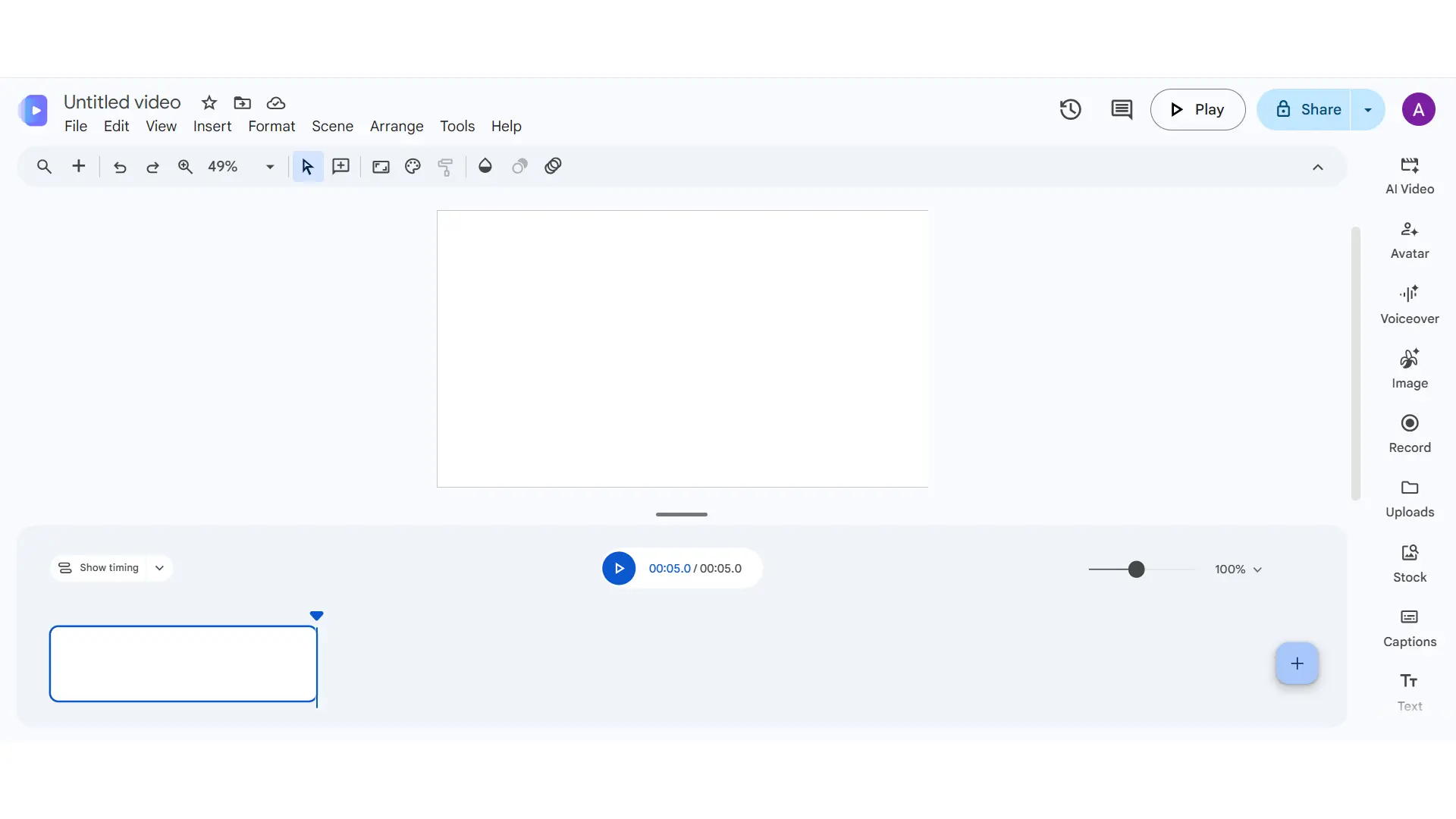

جدول راهنمای بخشهای مختلف محیط کاربری Google Vids براساس شمارهگذاری تصویر:
| شماره | نام بخش | توضیحات و کاربرد |
|---|---|---|
| ۱ | عنوان پروژه و نشانگرها | محل تغییر نام ویدیو، نشان دادن وضعیت ذخیرهسازی ابری و علامتگذاری سند. |
| ۲ | منوی اصلی (Header Menu) | دسترسی به تنظیمات فایل، ویرایش، نمایه، درج المانها، صحنهها و ابزارهای اصلی. |
| ۳ | نوار کنترل و اشتراکگذاری | شامل دکمههای تاریخچه تغییرات، پیشنمایش/پخش ویدیو (Play) و اشتراکگذاری پروژه. |
| ۴ | نوار ابزار سریع (Toolbar) | ابزارهای زوم، Undo/Redo، انتخاب، اضافه کردن متن، تصویر، شکل و رنگآمیزی. |
| ۵ | بوم پیشنمایش (Canvas) | صفحه اصلی نمایش و ویرایش بصری فریمها و عناصر ویدیو. |
| ۶ | تایملاین / خط زمان (Timeline) | بخش مدیریت زمانبندی، ترتیب قرارگیری صحنهها و ساختار زمانی پروژه. |
| ۷ | کنترلهای پخش و زمان | دکمه Play/Pause و نمایش زمان فعلی پروژه نسبت به کل زمان ویدیو. |
| ۸ | بزرگنمایی تایملاین | اسلایدر تنظیم میزان زوم روی خط زمان جهت ویرایش دقیقتر صحنهها. |
| ۹ | دکمه افزودن صحنه (Add Scene) | افزودن فریم یا صحنه جدید به انتهای تایملاین. |
| ۱۰ | پنل ابزارهای هوشمند و محتوا | دسترسی به هوش مصنوعی (AI Video)، آواتارها، صداگذاری، ضبط صفحه/تصویر، فایلهای بارگذاریشده، استوک و متن. |
در ادامه مراحل کامل ساخت یک ویدیو در گوگل ویدز را با هم مرور میکنیم:
مرحله اول: ورود و ایجاد پروژه جدید
شروع کار در مرورگر. وارد سایت گوگل ویدز به آدرس https://workspace.google.com/products/vids/ شوید و روی گزینه sign in to vids کلیک کنید و با انتخاب ایمیل خود، وارد شوید. پس از ورود با تصویر زیر روبرو میشوید. از طریق این صفحه میتوانید انتخاب کنید که کدام ابعاد برای شما متناسب است؛ افقی (landscape)، عمودی (portrait) یا مربعی (square). از طریق همین صفحه میتوانید انتخاب کنید از کدام ابزار استفاده میکنید.
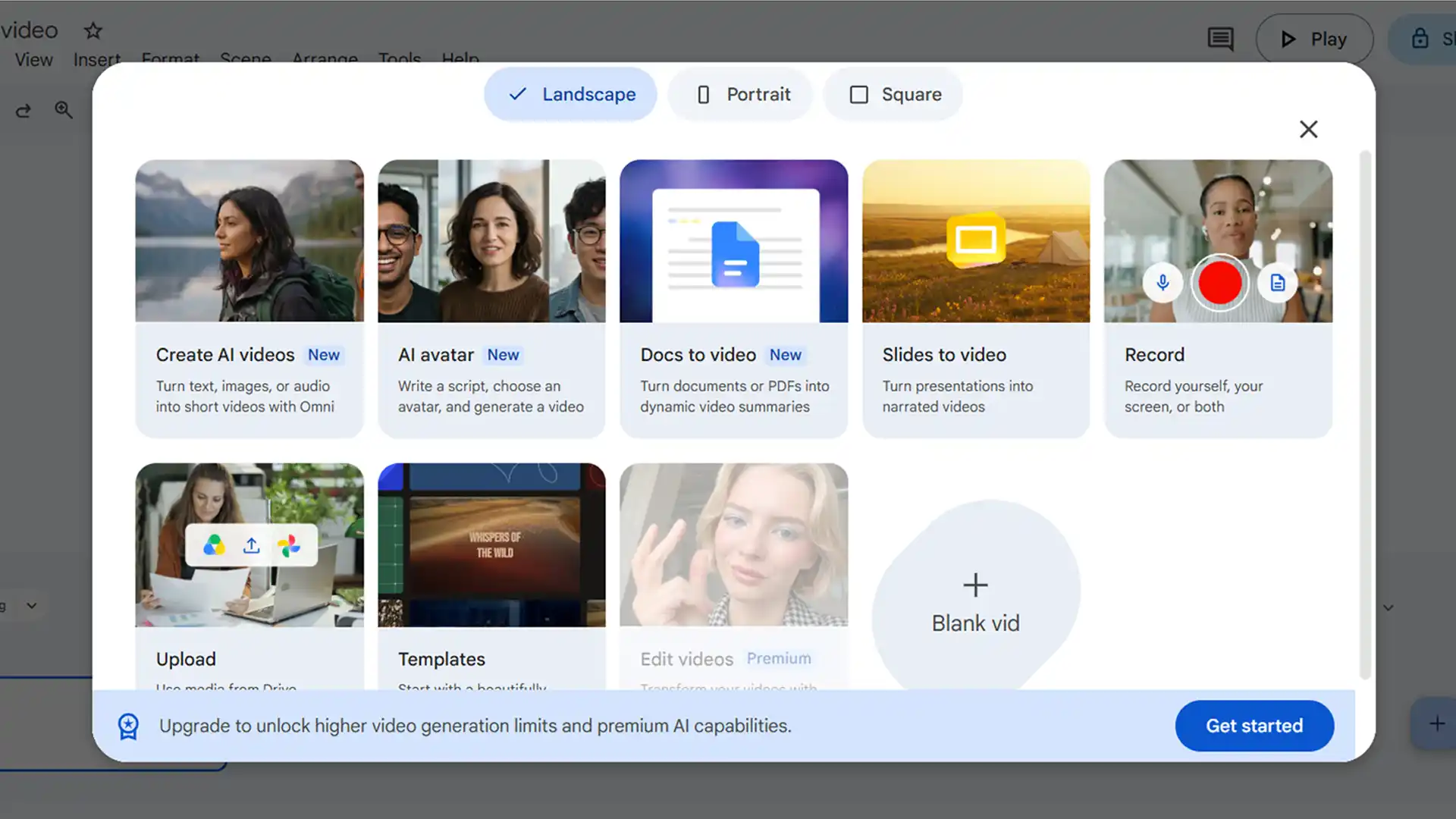
اگر میخواهید با هوش مصنوعی ویدیو بسازید از گزینه Create AI videos استفاده کنید. اگر قصد ساختن آواتار دارید گزینه AI avatar را انتخاب کنید. برای تبدیل متن و اسلاید به ویدیو به ترتیب از گزینههای Docs to video و Slides to video استفاده کنید. گزینههای record برای ضبط کردن، upload برای اضافه کردن فایل به پروژه، templates برای ساخت الگو و edit videos برای ویرایش ویدیو استفاده میشود. اگر میخواهید ویدیویی از صفر بسازید گزینه blank vid را انتخاب کنید.
مرحله دوم: پرامپتنویسی و تعیین سناریو
استفاده از هوش مصنوعی Gemini. اگر گزینه Help me create a video را انتخاب کنید، یک باکس متنی باز میشود. در این بخش هدف ویدیو، مخاطبان و موضوع را بنویسید (مثلاً: “یک ویدیوی ۱ دقیقهای برای معرفی محصول جدید به تیم فروش”). همچنین میتوانید فایل Docs مرتبط را متصل کنید.
مرحله سوم: ویرایش استوریبورد (Storyboard)
بررسی ساختار محتوا. گوگل ویدز یک استوریبورد اولیه شامل صحنهها، متنها و توضیحات گوینده ایجاد میکند. در این مرحله میتوانید ترتیب صحنهها را تغییر دهید یا مواردی را حذف و اضافه کنید.
مرحله چهارم: شخصیسازی و ویرایش تایملاین
طراحی بصری و صداگذاری. وارد محیط اصلی تایملاین شوید. در اینجا میتوانید:
- قالب و فونتها را تغییر دهید.
- از گالری استوک گوگل، ویدیوها یا تصاویر جدید جایگزین کنید.
- با استفاده از AI Voiceover، صدای هوش مصنوعی روی ویدیو بگذارید یا صدای خودتان را ضبط کنید.
مرحله پنجم: خروجی گرفتن و اشتراکگذاری
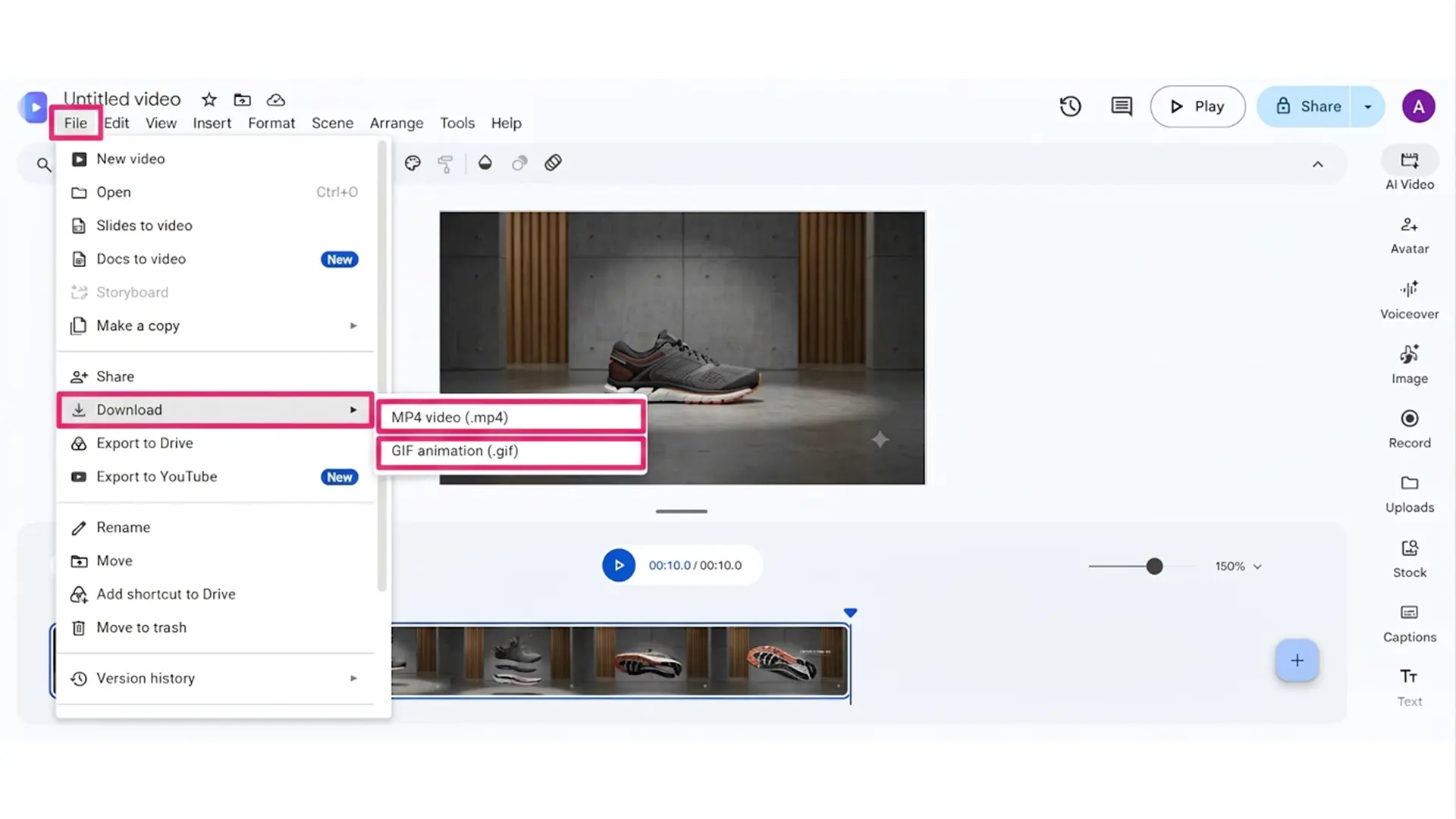
دریافت فایل نهایی. پس از اتمام ویرایش، میتوانید ویدیو را با لینک مستقیم با همکاران شِیر کنید یا خروجی MP4 با کیفیت 1080p بگیرید. برای دریافت خروجی نهایی، از منوی File روی گزینه Download کلیک کرده و فرمت مدنظر خود (MP4 یا GIF) را انتخاب کنید.
چالشها و معایب گوگل ویدز برای کاربران ایرانی
اگرچه Google Vids ابزاری فوقالعاده برای ارتباطات سازمانی است، اما کاربران ایرانی برای استفاده از آن با مشکلات جدی روبهرو هستند:
- تحریمها و محدودیت دسترسی: بخشهای هوش مصنوعی Workspace برای آیپیهای ایران مسدود است و نیاز به ابزارهای تغییر آیپی اختصاصی دارد.
- عدم پشتیبانی مناسب از زبان فارسی: هوش مصنوعی گوگل در تولید گوینده فارسی (Voiceover)، زیرنویس دقیق فارسی و پردازش فونتهای راستبهچپ هنوز عملکرد ایدهآلی ندارد.
- نیاز به حسابهای دلاری Workspace: فعالسازی کامل آن مستلزم داشتن حساب سازمانی گوگل و پرداخت هزینه دلاری است که با توجه به تحریمهای بانکی، فرایند پیچیدهای دارد.
- عدم تمرکز بر محتوای شبکههای اجتماعی: گوگل ویدز بیشتر برای ارائه، آموزش و جلسات کاری طراحی شده و برای ساخت ریلز اینستاگرام، ویدیوهای تبلیغاتی محصولات و آواتارهای سخنگو گزینههای محدودی دارد.
این محدودیتها، نیاز به یک پلتفرم بومی و قدرتمند را بیش از پیش پررنگ میکند. هوشی با ارائه API هوش مصنوعی و ایجنتهای کدنویسی، به توسعهدهندگان و شرکتها کمک میکند تا این موانع را برطرف کرده و به راحتی به ابزارهای پیشرفته هوش مصنوعی دسترسی داشته باشند.
راه حل جایگزین: پلتفرم هوش مصنوعی هوشی
برای رفع معایب و محدودیتهای ابزارهای خارجی مانند گوگل ویدز، بهترین راه حل استفاده از پلتفرمهای بومی هوش مصنوعی است. هوشی برخلاف ابزارهای تکمنظوره، یک مجموعه دسترسی به بیش از ۱۶ مدل برتر هوش مصنوعی دنیا (مانند Kling، Runway، Hedra Avatar، Gemini، GPT و غیره) را در یک پنل یکپارچه، بدون نیاز به فیلترشکن و بدون نیاز به کارت بانکی بینالمللی فراهم میکند. بخش ساخت ویدیو با هوش مصنوعی در هوشی به شما امکان میدهد انواع ویدیوهای تبلیغاتی، ریلز اینستاگرام، ویدیوهای معرفی محصول، کاراکترهای سخنگو و کلیپهای سناریومحور را به زبان فارسی و با کیفیت بالا تولید کنید.
با ثبتنام در هوشی، میتوانید به سادگی توکن API خود را ایجاد کرده و از ایجنتهای کدنویسی هوشی برای توسعه ابزارهای هوش مصنوعی اختصاصی خود بهرهمند شوید. سیستم بیلینگ شفاف هوشی نیز امکان مدیریت هزینهها را به بهترین شکل فراهم میکند.
مقایسه گوگل ویدز با هوشی
برای انتخاب بهترین ابزار تولید محتوای ویدیویی، جدول مقایسهای زیر دید جامعی از تفاوت گوگل ویدز و هوشی به شما میدهد:
| ویژگی / معیار | هوشی (hooshi.net) | گوگل ویدز (Google Vids) |
|---|---|---|
| هدف اصلی | ساخت ویدیوهای تبلیغاتی، اینستاگرام، آواتار و معرفی محصول | ویدیوهای ارائهای، آموزشی و گزارشهای سازمانی |
| دسترسی از ایران | بدون نیاز به فیلترشکن و کاملاً آزاد | نیازمند تحریمشکن و تغییر IP |
| نحوه پرداخت | پرداخت ریالی (با شارژ اولیه رایگان/کوین) | اشتراک دلاری گوگل ورکسپیس |
| پشتیبانی زبان فارسی | کاملاً بهینهشده برای پرامپت و گوینده فارسی | ضعیف (در تولید صدا و فونت) |
| مدلهای هوش مصنوعی | دسترسی همزمان به Kling 3, LTX2, Hedra Avatar و… | محدود به Gemini و الگوریتمهای گوگل |
| ساخت آواتار سخنگو | دارد (تولید چهره و آواتار متحرک فارسی) | ندارد (فقط ضبط وبکم کاربر) |
| محیط کاربری | پنل ساده پرامپتنویسی فارسی بدون نیاز به دانش تدوین | تایملاین مشابه Google Slides |
آموزش ساخت ویدیو در هوشی
برای بررسی عملی قدرت هوشی، مراحل ساخت یک ویدیوی معرفی محصول را با هم انجام میدهیم:
مراحل ساخت ویدیو با هوش مصنوعی در هوشی
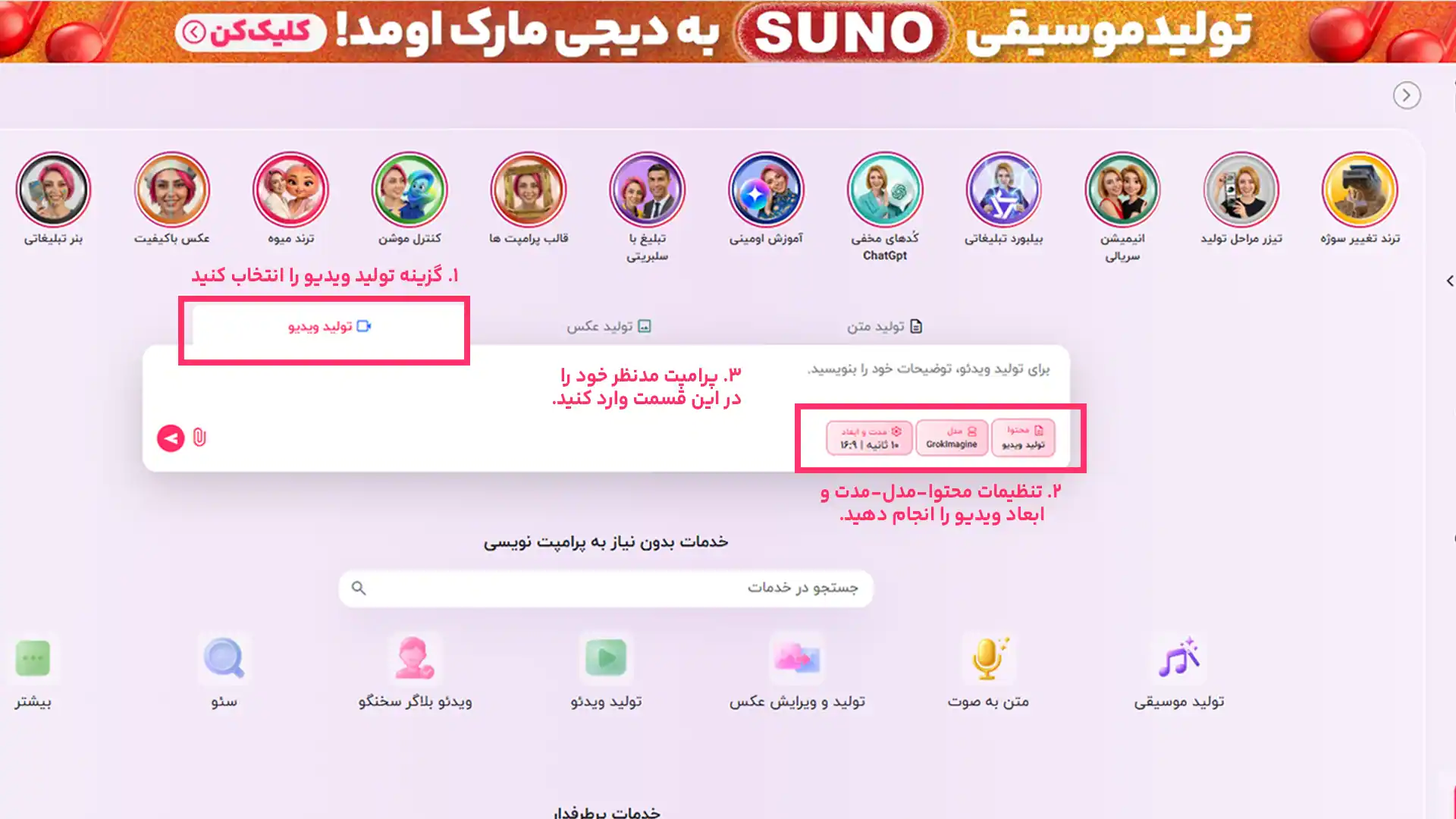
- ورود به پنل: در سایت هوشی ثبتنام کرده و وارد بخش «تولید ویدیو با هوش مصنوعی» شوید.
- انتخاب مدل: بر اساس نیاز خود مدل مناسب (مثلاً Kling 3 برای ساخت ویدیوی رئال محصول یا Hedra Avatar برای تولید گوینده سخنگو) را انتخاب کنید.
- وارد کردن متن یا تصویر: سناریو یا تصویر محصول خود را بارگذاری کنید.
- تنظیمات و دریافت خروجی: بر روی دکمه تولید کلیک کنید تا در چند ثانیه ویدیوی باکیفیت تحویل بگیرید.
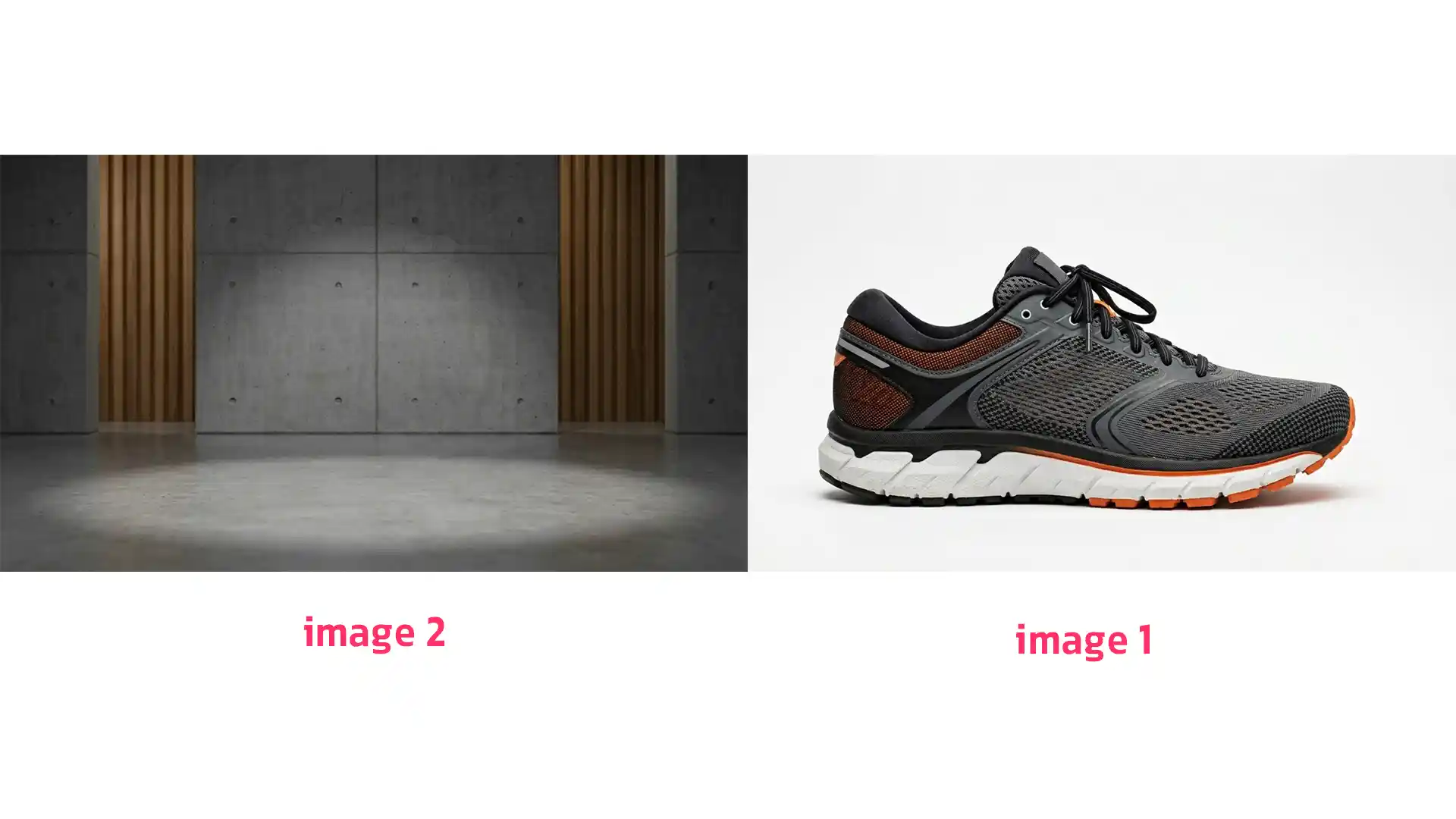
من با استفاده از دو تصویر و پرامپت زیر یک ویدیو معرفی محصول ساختهام. خروجی ویدیو را در ادامه ببینید.
متن پرامپت:
Place the Image1 in Image2. It undergoes a fluid, anti-gravity disassembly, its core internal components separating and drifting upward in perfect slow motion. Cut to close-up of [Outsole] A sleek, minimal text annotation spelling [Carbon rubber outsole] elegantly fades in next to it.
خروجی هوشی (مثال):
(لینک به ویدیوی نمونه داخلی هوشی یا توضیحات متنی در صورت عدم وجود لینک)
جمعبندی: کدام ابزار را انتخاب کنیم؟
Google Vids یک گام بسیار بزرگ در اتوماسیون ویدیوهای سازمانی و ارائههای کاری است. اگر در یک مجموعه بینالمللی کار میکنید و قصد دارید فایلهای Google Docs خود را به ویدیوهای جلسات تبدیل کنید، گوگل ویدز ابزاری عالی است. اما اگر در ایران حضور دارید و هدف شما تولید محتوا برای اینستاگرام، ساخت ویدیوهای تبلیغاتی، معرفی محصولات یا ساخت آواتار سخنگو با سناریوی فارسی است، هوشی بهترین، سریعترین و اقتصادیترین گزینه در دسترس شما خواهد بود.
سوالات متداول (FAQ)
-
Q: گوگل ویدز برای چه کسانی مناسب است؟
A: گوگل ویدز بیشتر برای سازمانها و شرکتهایی که از Google Workspace استفاده میکنند و نیاز به تولید ویدیوهای آموزشی، ارائهای یا گزارشهای داخلی دارند، مناسب است.
-
Q: آیا میتوانم با هوشی آواتار سخنگو بسازم؟
A: بله، پلتفرم هوشی از مدلهای پیشرفتهای مانند Hedra Avatar پشتیبانی میکند که به شما امکان ساخت آواتارهای سخنگو با پشتیبانی کامل از زبان فارسی را میدهد.
-
Q: برای استفاده از هوشی نیاز به فیلترشکن دارم؟
A: خیر، هوشی یک پلتفرم بومی است و بدون نیاز به فیلترشکن و کارت بانکی بینالمللی قابل دسترسی و استفاده است.
چرا هوشی؟
هوشی به عنوان یک پلتفرم جامع هوش مصنوعی، دسترسی بیواسطه به برترین مدلهای هوش مصنوعی جهان را با پشتیبانی کامل از زبان فارسی و پرداخت ریالی فراهم میکند. با هوشی میتوانید به راحتی توکن API خود را بسازید، از ایجنتهای کدنویسی پیشرفته برای پروژههای خود استفاده کنید و با سیستم بیلینگ شفاف، هزینههای خود را مدیریت نمایید. همین امروز در هوشی ثبتنام کنید و قدرت هوش مصنوعی را تجربه کنید!